Что делать если прокси не отвечает?
Содержание статьи
- Быстрая диагностика за 5 шагов
- Таблица: симптом → причина → решение
- Прокси не работает, не грузит или не загружается
- Прокси не подключается или нет соединения с прокси
- Прокси-сервер отказывается принимать соединения (отказывает в соединении)
- Прокси недоступен
- Прокси подключён, но не работает
- Прокси «пишет соединение» и зависает
- Как очистить и сбросить настройки прокси в internet explorer и edge
- Когда дело в самом прокси, а не в настройках
- Частые вопросы
Если прокси перестал отвечать, не подключается или браузер пишет «прокси-сервер отказывается принимать соединения» — не спешите менять прокси. В большинстве случаев причина одна из шести: неверные IP и порт, ваш IP не добавлен в белый список (при авторизации по IP), ошибка логина и пароля, прокси-сервер недоступен или перегружен, соединение режет фаервол или антивирус, либо истёк срок аренды. Ниже — быстрая диагностика и решение под каждый симптом.
Быстрая диагностика за 5 шагов
Прежде чем искать проблему по симптому, пройдите короткий чек-лист — он закрывает большинство случаев:
- Проверьте IP и порт. Опечатка в адресе или порте — причина №1. Сверьте данные из личного кабинета символ в символ.
- Проверьте способ авторизации. Если включена авторизация по IP — ваш текущий IP должен быть в белом списке. Сменился IP провайдера — прокси перестанет пускать.
- Проверьте логин и пароль (если авторизация по логину). Лишний пробел или старый пароль после ротации — частая причина отказа.
- Проверьте протокол. HTTP-прокси, указанный как SOCKS5 (или наоборот), даёт «отказ в соединении». Тип должен совпадать.
- Проверьте сам прокси отдельно. Откройте проверку прокси — если он не отвечает и там, дело не в ваших настройках.
Таблица: симптом → причина → решение
| Симптом | Вероятная причина | Что сделать |
|---|---|---|
| Не подключается / нет соединения | Неверный IP:порт или протокол | Сверьте данные и тип (HTTP/SOCKS5) |
| Отказывается принимать соединения | IP не в белом списке или неверный порт | Добавьте свой IP, проверьте порт |
| Подключён, но не работает | Утечка DNS, IPv6 или авторизация | Отключите IPv6, проверьте DNS и доступ |
| Не грузит / не загружается | Перегрузка или лимит трафика | Сделайте ротацию IP, проверьте баланс |
| Прокси недоступен | Сервер недоступен или истёк срок | Проверьте статус и срок аренды |
Прокси не работает, не грузит или не загружается
Если прокси раньше работал, а теперь «не работает», «не грузит» или страницы «не загружаются» — чаще всего дело в перегрузке канала, исчерпании лимита трафика или временной недоступности узла. Что делать по порядку:
- Сделайте ротацию IP (смену адреса) — если узел временно перегружен, новый IP решит проблему.
- Проверьте остаток трафика и срок аренды в личном кабинете.
- Откройте сайт без прокси — убедитесь, что проблема именно в прокси, а не в самом ресурсе.
- Очистите кеш и куки браузера — старая сессия может «висеть» на недоступном узле.
Прокси не подключается или нет соединения с прокси
Сообщения «не подключается прокси», «нет соединения с прокси» и «что делать, если прокси-сервер не подключается» почти всегда означают, что до сервера не доходит запрос. Проверьте:
- Адрес и порт — самая частая причина. Один неверный символ — и соединения нет.
- Тип прокси — HTTP, HTTPS или SOCKS5. Неверный тип в настройках = нет соединения.
- Фаервол и антивирус — временно отключите и проверьте: защита может блокировать исходящее соединение.
- Сеть — корпоративный или публичный Wi-Fi может резать нестандартные порты.
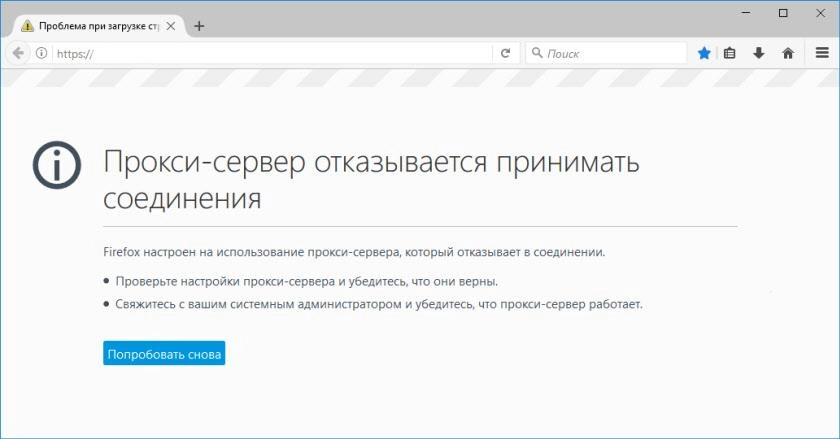
Прокси-сервер отказывается принимать соединения (отказывает в соединении)
Ошибки «прокси-сервер отказывается принимать соединения», «прокси сервер отказывает в соединении» и «что делать, если прокси сервер отказывается принимать соединение» означают, что сервер доступен, но отклоняет именно вас. Причины и решения:
- Ваш IP не в белом списке. При авторизации по IP добавьте текущий адрес в кабинете. После смены IP провайдером доступ слетает — добавьте новый.
- Неверный порт. У HTTP и SOCKS5 обычно разные порты — используйте правильный для нужного протокола.
- Неверный логин или пароль при авторизации по логину.
- Лимит подключений исчерпан — закройте лишние сессии или возьмите больше потоков.
Прокси недоступен
«Прокси недоступен» — это либо сервер реально недоступен, либо проблема на стороне маршрутизации. Что проверить:
- Срок аренды — по истечении прокси отключается.
- Статус узла — проверьте в кабинете или через проверку прокси.
- DNS и регион — иногда узел доступен из одной сети и недоступен из другой.
Прокси подключён, но не работает
Ситуация «прокси подключён, но не работает» (статус «подключено», а интернета нет) обычно связана с утечками или авторизацией:
- Утечка DNS — запросы идут мимо прокси. Проверьте на нашем тесте утечки DNS.
- IPv6 — отключите IPv6, если прокси работает только по IPv4.
- Captive-портал — сеть требует входа в браузере до выхода в интернет.
- Авторизация — соединение установлено, но трафик не авторизован (проверьте логин/пароль или белый список).
Прокси «пишет соединение» и зависает
Если прокси «пишет соединение» и подключение зависает на этом этапе — сервер принимает запрос, но не отвечает. Сделайте ротацию IP, смените порт на альтернативный (если он есть), проверьте, не блокирует ли соединение антивирус, и убедитесь, что не превышен лимит одновременных подключений.
Как очистить и сбросить настройки прокси в Internet Explorer и Edge
Запрос «как очистить прокси в эксплорере» актуален, когда после отключения прокси браузер всё ещё пытается через него ходить. Сброс системных настроек прокси в Windows:
- Откройте Параметры → Сеть и Интернет → Прокси (или «Свойства браузера → Подключения → Настройка сети» в классическом виде).
- Отключите «Использовать прокси-сервер» и «Автоматическое определение параметров», если они не нужны.
- Сохраните и перезапустите браузер.
- Если настройки возвращаются сами — проверьте систему на нежелательное ПО, оно может прописывать прокси повторно.
Когда дело в самом прокси, а не в настройках
Если вы прошли диагностику, а прокси по-прежнему нестабилен — часто проблема в качестве самого прокси: дешёвые серверные и публичные IP быстро попадают в чёрные списки и отклоняют соединения. Мобильные прокси mobileproxy.space используют реальные IP мобильных операторов с высоким доверием и ротацией по запросу — это снимает большинство причин «отказа в соединении». Проверить любой прокси на работоспособность можно в нашем чекере прокси.
Частые вопросы
Почему прокси-сервер отказывает в соединении?
Чаще всего ваш IP не добавлен в белый список (при авторизации по IP), указан неверный порт или протокол, либо ошибочны логин и пароль. Реже — исчерпан лимит подключений. Проверьте данные доступа и способ авторизации.
Что делать, если прокси-сервер не подключается?
Сверьте IP и порт символ в символ, проверьте тип прокси (HTTP или SOCKS5), временно отключите фаервол и антивирус и протестируйте прокси в чекере. Если он не отвечает и там — проблема на стороне прокси, а не ваших настроек.
Прокси подключён, но интернет не работает — почему?
Обычно это утечка DNS, включённый IPv6 или неавторизованный трафик. Отключите IPv6, проверьте DNS на утечку и убедитесь, что авторизация (логин/пароль или белый список IP) прошла.
Прокси недоступен только у меня или у всех?
Проверьте прокси через наш чекер и из другой сети. Если он доступен в чекере, но не у вас — дело в вашей сети, фаерволе или авторизации по IP. Если недоступен везде — узел отключён или истёк срок аренды.
Как очистить прокси в браузере?
В Windows отключите прокси в «Параметры → Сеть и Интернет → Прокси» (или в «Свойствах браузера → Подключения → Настройка сети»), сохраните и перезапустите браузер. В Chrome и Edge используются системные настройки прокси Windows.
Почему не грузит и не загружается прокси?
Чаще всего узел перегружен или исчерпан лимит трафика. Сделайте ротацию IP, проверьте остаток трафика и срок аренды, очистите кеш браузера.
Как понять, что прокси нерабочий, а не настройки?
Откройте проверку прокси и введите данные. Если чекер показывает, что прокси не отвечает, — проблема в самом прокси. Если отвечает, а у вас не работает — ищите причину в настройках, авторизации или сети.