5G мобильный прокси своими руками: пошаговая инструкция с нуля до результата
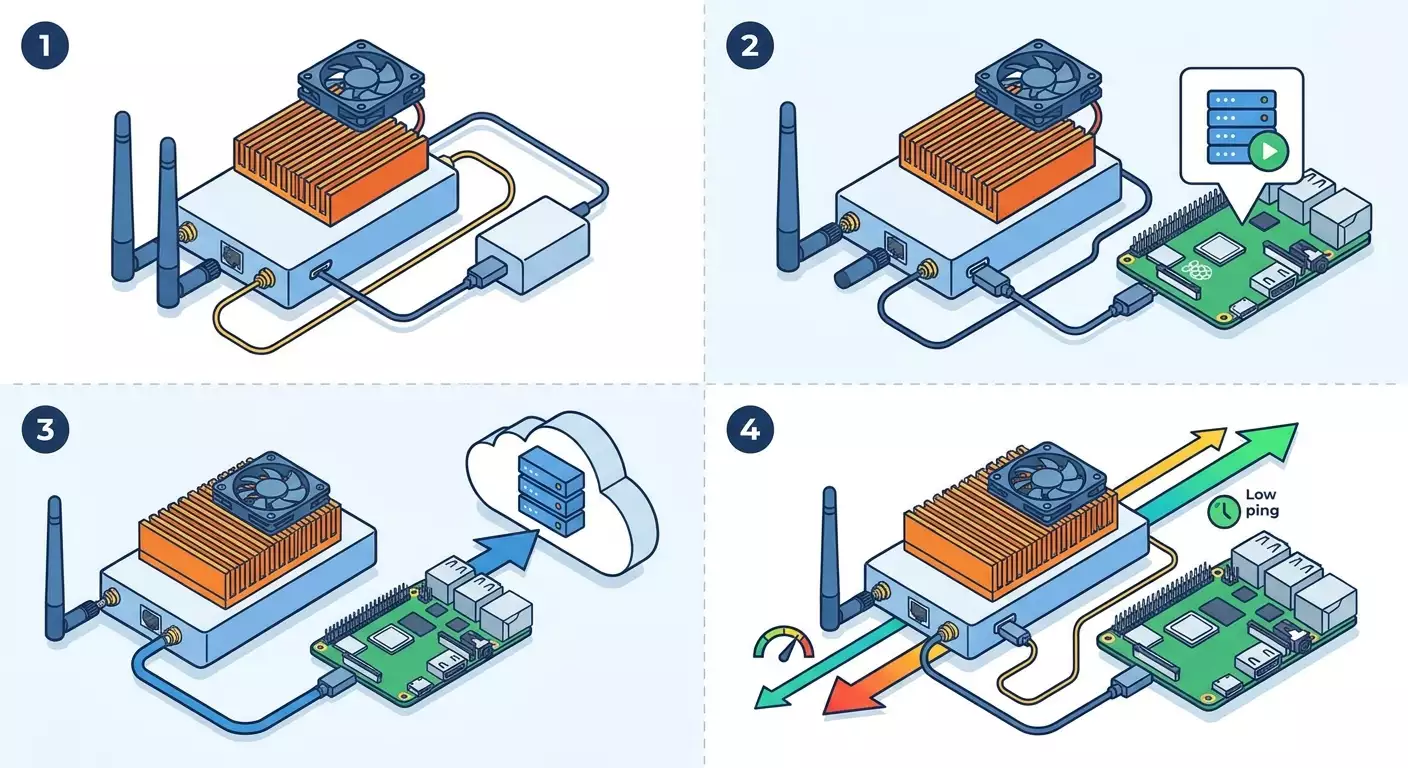
Содержание статьи
- Введение
- Предварительная подготовка
- Базовые понятия
- Шаг 1: нужен ли вообще 5g для прокси — когда да, а когда нет
- Шаг 2: 5g-модемы и модули — что доступно и сколько стоит
- Шаг 3: диапазоны 5g (n78, n28, mmwave) и влияние на репутацию ip
- Шаг 4: реальные замеры 4g против 5g — скорость, пинг, стабильность
- Шаг 5: сборка 5g-ноды — модем, антенны, тепло, питание
- Шаг 6: установка ос и подключение модема (nsa/sa)
- Шаг 7: настройка прокси-сервера (http и socks5) и безопасность
- Шаг 8: публикация прокси через реверс-туннель на vps
- Шаг 9: подводные камни — nsa/sa, троттлинг оператора, стабильность
- Проверка результата
- Типичные ошибки и решения
- Дополнительные возможности
- Faq
- Заключение
Введение
В этом пошаговом гайде вы соберете и запустите 5G мобильный прокси с нуля и получите рабочий результат: стабильный HTTP(S) и SOCKS5-прокси, который выходит в интернет через 5G-модем. Мы разберем выбор модемов и модулей, влияние диапазонов 5G на скорость и репутацию IP, сравним практические замеры 4G против 5G, соберем 5G-ноду с учетом антенн, охлаждения и питания, настроим программную часть и покажем, как безопасно тестировать и обслуживать систему.
Гайд подходит начинающим и тем, кто уже пробовал прокси на 4G и хочет перейти на 5G. Мы используем ясный язык, без лишнего жаргона, и объясняем каждое действие пошагово.
Предварительные знания не требуются. Вам понадобится базовый навык работы с компьютером и готовность следовать инструкции без спешки. Если в чем-то сомневаетесь, не переживайте: после каждого этапа есть проверочные пункты.
Сколько времени потребуется: обычно 1–2 дня на покупку и сборку железа, 1–3 часа на настройку программной части и около 30–60 минут на тесты.
Если вы не готовы собирать все сами, уместно рассмотреть готовые решения и услуги, например сервис mobileproxy.space. Но этот гайд рассчитан на самостоятельную сборку, чтобы вы полностью контролировали качество и расходы.
Предварительная подготовка
Прежде чем начинать, убедитесь, что у вас есть подходящее оборудование и доступ к серверу, на котором вы сможете поднять реверс-туннель. Это нужно, потому что мобильные сети обычно используют NAT, и прямой входящий доступ к вашему прокси чаще всего недоступен. Мы обойдем это ограничение, не нарушая правил, через стандартные инструменты удаленного подключения.
Необходимые инструменты и доступы
- Компьютер или одноплатный мини-ПК с USB 3.0 или M.2 (например, Raspberry Pi 4/5, Orange Pi 5, x86-мини-ПК). Понадобится 64-битная ОС.
- 5G-модем в виде M.2-модуля или 5G CPE-устройства. Выбор рассмотрим ниже.
- SIM-карта оператора с тарифом для модемов/роутеров с разрешенным тетерингом и 5G-доступом.
- Аккаунт и доступ к удаленному серверу (VPS или выделенный сервер) с публичным IPv4, SSH-доступом и возможностью открыть несколько портов.
- Антенны для диапазонов вашего оператора (встроенные или внешние), качественный USB-кабель и блок питания нужной мощности.
Системные требования
- ОС: Linux (Debian 12 или Ubuntu 22.04/24.04), либо OpenWrt на роутере с поддержкой 5G-модемов.
- Свободные порты: USB 3.0 для M.2-адаптера и антенн, Ethernet для подключения к сети и серверу управления.
- Свободное место на диске: не менее 8 ГБ для системы и логов.
- Пакеты: ssh, autossh, 3proxy или аналогичный прокси-сервер, ModemManager, NetworkManager (или их аналоги).
Что нужно скачать, установить и настроить
- Обновите систему: apt update, apt upgrade. Это уменьшит риски несовместимых пакетов.
- Установите набор пакетов: ModemManager, mmcli, NetworkManager, 3proxy, autossh, iperf3, tcpdump, htop. В OpenWrt используйте opkg и соответствующие аналоги (modemmanager, umbim/uqmi, 3proxy, autossh).
- Подготовьте SSH-ключи для входа на ваш сервер. Это обеспечит стабильный реверс-туннель без ввода пароля.
Резервные копии
- Сделайте резервную копию конфигураций после настройки каждого блока: сетевые профили, конфиг 3proxy, systemd-юниты autossh. Копии сохраняйте в отдельной папке и на удаленном сервере.
- Если используете OpenWrt, сохраните бэкап через System → Backup/Flash Firmware → Generate Archive.
Совет: Введите все команды последовательно и фиксируйте результат. Если что-то пойдет не так, у вас будет история действий, к которой можно вернуться.
Базовые понятия
Чтобы лучше понимать каждый шаг, разберем ключевые термины простыми словами.
- Мобильный прокси — программа на вашем устройстве, которая принимает соединения и отправляет трафик в интернет через мобильную сеть. Клиенты подключаются к прокси и получают исходящий IP мобильного оператора.
- 5G-модем/модуль — железо, которое устанавливает 5G-соединение. Это может быть M.2-карта в адаптере USB или готовый 5G-роутер (CPE).
- Диапазон 5G — радиочастоты, на которых работает 5G. От диапазона зависят скорость, пинг и покрытие (например, n78, n28). mmWave дает очень высокие скорости на очень коротких расстояниях, доступен не везде.
- NSA/SA — режимы 5G. NSA использует одновременно 4G и 5G, SA работает только на 5G ядре. От этого зависят пинг и стабильность.
- Реверс-туннель — канал, по которому VPS подключается обратно к вашему прокси, несмотря на NAT у оператора. Мы используем стандартный SSH-инструментарий.
Почему это важно: Понимание терминов поможет избежать ошибок при настройке модема, частот и туннеля, а также корректно интерпретировать результаты измерений.
Шаг 1: Нужен ли вообще 5G для прокси — когда да, а когда нет
Цель этапа
Определить, даст ли 5G реальную пользу в вашей задаче, или достаточно 4G. Это сэкономит время и бюджет.
Пошаговая инструкция
- Сформулируйте цель: вам важнее скорость, стабильность, пинг, емкость (количество одновременных сессий) или надежность IP?
- Проверьте покрытие 5G у вашего оператора в вашей локации. Если покрытие слабое, 5G не даст выигрыша.
- Оцените бюджет. 5G-модуль и антенны стоят дороже 4G. Если бюджет ограничен, начните с 4G, оставив апгрейд до 5G.
- Оцените требования к репутации IP. Если вам важна предсказуемость пулов и гео-точность, проверьте, какие диапозоны и пулы у оператора в этой зоне.
- Сравните ожидаемые показатели: 5G чаще дает 150–600 Мбит/с и пинг 10–25 мс в городских условиях. 4G часто 30–80 Мбит/с и пинг 25–45 мс. Сопоставьте с задачей.
Важные моменты: 5G не всегда быстрее, если сигнал слабый или сеть перегружена. Иногда качественный 4G с хорошей антенной дает стабильнее.
⚠️ Внимание: Не ориентируйтесь только на маркетинговые цифры. Реальные скорости зависят от частот, удаленности от базовой станции, загруженности и оборудования.
Совет: Если ваш кейс включает множество параллельных соединений, 5G обычно устойчивее в час пик благодаря большей емкости соты.
Ожидаемый результат
Вы понимаете, когда 5G принесет пользу, а когда 4G достаточно. Принято первичное решение о переходе на 5G или пилоте на 4G с опцией апгрейда.
Возможные проблемы и решения
- Проблема: Непонятно, есть ли у вас 5G покрытие. Причина: Нет актуальной карты покрытия. Решение: Узнайте у оператора в поддержке и проверьте индикатор сети в месте установки.
- Проблема: 5G есть, но скорость как у 4G. Причина: слабый сигнал или режим NSA с ограничениями. Решение: Добавьте внешние антенны, проверьте NSA/SA в модеме, оптимизируйте расположение узла.
✅ Проверка: У вас есть аргументированное решение: вы точно понимаете, зачем переходите на 5G, и фиксируете критерии успеха (минимальная скорость, пинг, стабильность).
Шаг 2: 5G-модемы и модули — что доступно и сколько стоит
Цель этапа
Выбрать совместимое и доступное оборудование под вашу задачу с учетом бюджета и условий установки.
Быстрый обзор категорий
- M.2 5G-модули (вставляются в адаптер USB/M.2, гибкие и недорогие): подходят для DIY, требуют охлаждения и правильного питания.
- USB/CPE 5G-роутеры (готовые устройства): проще в установке, дороже, иногда ограничены в тонких настройках.
- Смартфон с 5G (режим модема по USB): подходит для тестов и пилотов, хуже для круглосуточной работы.
Список популярных модулей и ориентировочные цены (2026)
- Quectel RM520N-GL: 100–130 USD. Sub-6, широкая совместимость, хороший баланс цены и стабильности.
- Quectel RM530F-GL: 140–180 USD. Обновленная платформа, стабильная работа в n78, выше пиковые скорости.
- Fibocom FM350-GL: 140–190 USD. Поддержка Sub-6, хорошая совместимость с Linux, требует аккуратного охлаждения.
- Telit FN980/FN980m: 120–200 USD (часто б/у). Прочная основа, неплохие драйверы, иногда сложнее с антеннами.
- SIMCom SIM8262E-M2: 90–120 USD. Бюджетный вариант для пилотов, внимательно отнеситесь к ревизии и прошивке.
Готовые 5G CPE/роутеры и цены
- ZTE MC801A/MC888: 120–200 USD (зависит от ревизии). Удобный веб-интерфейс, внешние антенны через SMA.
- Huawei 5G CPE Pro 2 (H122-373): 150–220 USD (часто б/у). Стабильный, но с ограничениями кастомизации.
- MikroTik Chateau 5G ax: 450–650 USD. Высокий класс, детальные настройки, цена выше среднего.
Что еще нужно из железа
- M.2 → USB 3.0 адаптер с питанием 3.3 В, термопрокладкой и радиатором.
- Антенны: 2x2 или 4x4 MIMO в зависимости от модуля. Для n78 лучше направленные панельные антенны.
- Блок питания 5V/3A для SBC и 12V/2–3A для CPE (смотрите паспорт устройств).
Важные моменты: Сверяйте региональные версии модулей с частотами вашего оператора. Проверьте коннекторы антенн (IPEX MHF4, SMA, TS-9) и купите подходящие переходники.
Совет: Старайтесь покупать модули на актуальных ревизиях прошивок. Более свежая прошивка часто решает проблемы NSA/SA и совместимости.
✅ Проверка: У вас есть финальный список покупок: модуль, адаптер, антенны, питание и носитель для ОС. Сумма бюджета вас устраивает.
Возможные проблемы и решения
- Проблема: Модуль перегревается. Причина: нет радиатора или слабый обдув. Решение: используйте термопрокладку и алюминиевый радиатор с вентилятором, обеспечьте зазор для воздуха.
- Проблема: Антенны не подходят к разъему. Причина: другой тип коннектора. Решение: купите переходник MHF4→SMA или TS-9→SMA, проверив полярность.
Шаг 3: Диапазоны 5G (n78, n28, mmWave) и влияние на репутацию IP
Цель этапа
Понять, какие диапазоны работают у вашего оператора и как они влияют на скорость, стабильность и репутацию IP-адресов.
Ключевые диапазоны
- n78 (3.3–3.8 ГГц, mid-band): основной городской рабочий диапазон. Обычно дает 150–600 Мбит/с, пинг 10–25 мс, покрытие на средних дистанциях. Хорош для повседневного прокси.
- n28 (700 МГц, low-band): дальнее покрытие, лучшая проникающая способность в зданиях. Скорость умеренная (50–200 Мбит/с), но стабильность хорошая.
- mmWave (24–39 ГГц): очень высокие скорости при прямой видимости, но маленький радиус действия. На практике для прокси редко применимо из-за сложности установки.
Как диапазоны влияют на репутацию IP
- Частота как таковая не меняет репутацию IP, но коррелирует с пулом адресов, который оператор выделяет для конкретных сот и технологий. В городском n78 часто больше емкость и разнообразие пулов.
- На окраине в n28 может быть меньше адресов в пуле и чаще повторные IP. Это не плохо, но влияет на предсказуемость.
- В NSA режимах часть трафика может проходить через 4G анкоры, и это влияет на маршруты и геолокацию IP.
Совет: Проведите тесты в нескольких точках локации и в разное время суток. Сравните стабильность IP-пула и латентность.
⚠️ Внимание: Никогда не используйте инструменты для подмены или фальсификации сетевых параметров, которые могут нарушать правила оператора или закон. Этот гайд ориентирован на корректную и безопасную настройку.
Ожидаемый результат
Вы выбрали целевой диапазон(ы) и понимаете, где ставить антенну и как ожидания по IP-репутации связаны с зоной покрытия.
Проблемы и решения
- Проблема: Устройство всегда уходит в 4G. Причина: слабый 5G сигнал или приоритет. Решение: оптимизируйте антенну, сократите кабель, переместите устройство ближе к окну, проверьте настройки приоритета сети в модеме.
- Проблема: Часто меняется подсеть и геопозиция IP. Причина: динамика пулов оператора. Решение: используйте более стабильный диапазон или смените локацию внутри здания.
✅ Проверка: Вы зафиксировали выбранные частоты и план по установке антенны для максимального RSRP/RSRQ/SINR.
Шаг 4: Реальные замеры 4G против 5G — скорость, пинг, стабильность
Цель этапа
Сравнить 4G и 5G на практике именно в вашей точке. Это ключ к объективному решению.
Пошаговая инструкция измерений
- Подключите модем в режиме 4G (если поддерживается выбор) и проверьте метрики сигнала: RSRP, RSRQ, SINR. Запишите.
- Запустите iperf3 к вашему серверу: на сервере iperf3 -s, на узле iperf3 -c IP_ВАШЕГО_СЕРВЕРА -t 30. Запишите среднюю скорость аплоада и даунлоада (через реверс, если нужно).
- Проверьте задержку: ping -c 20 IP_ВАШЕГО_СЕРВЕРА. Зафиксируйте средний пинг и джиттер (разброс).
- Повторите тест в 5G NSA/SA, если доступен. Снова запишите скорость и пинг.
- Повторите каждый набор тестов утром, днем и вечером. Так вы увидите, как влияет нагрузка сети.
Сводные результаты (пример)
- 4G: даун 40–70 Мбит/с, ап 10–25 Мбит/с, пинг 28–45 мс, стабильность средняя, редкие просадки до 20 Мбит/с в час пик.
- 5G NSA (n78): даун 180–420 Мбит/с, ап 40–120 Мбит/с, пинг 12–22 мс, стабильность высокая, редкие просадки до 120–150 Мбит/с.
- 5G SA (n78): даун 220–600 Мбит/с, ап 60–180 Мбит/с, пинг 9–18 мс, стабильность высокая, просадки реже.
Совет: Ведите таблицу с датой, временем, частотой и результатами. Это поможет увидеть закономерности и выбрать лучшее окно нагрузки.
Ожидаемый результат
У вас есть объективные цифры по 4G и 5G в вашей локации. Понятно, какую выгоду дает 5G конкретно у вас.
Возможные проблемы и решения
- Проблема: Результаты гуляют. Причина: сеть загружена или помехи. Решение: увеличьте число повторов, тестируйте в разные часы, оптимизируйте антенну.
- Проблема: iperf3 показывает мало. Причина: ограничение вашего сервера. Решение: проверьте, хватает ли CPU/сети на серверной стороне.
✅ Проверка: У вас есть итоговая сводка со значениями скорости, пинга и стабильности для 4G и 5G в трех временных окнах.
Шаг 5: Сборка 5G-ноды — модем, антенны, тепло, питание
Цель этапа
Физически собрать узел, который стабильно держит 5G-сессию круглосуточно.
Пошаговая инструкция
- Установите 5G-модуль в M.2-адаптер. Совместите ключи разъема, зафиксируйте винтом, не перетягивая.
- Наклейте термопрокладку на чип модема, установите радиатор. Если есть вентилятор, закрепите так, чтобы обдув шел вдоль ребер радиатора.
- Подключите антенны к разъемам модуля. Для MHF4 действуйте аккуратно: прижимайте коннектор строго вертикально до щелчка.
- Подключите адаптер к USB 3.0 порту вашего мини-ПК качественным коротким кабелем. Избегайте удлинителей.
- Установите SIM-карту в слот адаптера. Проверьте, чтобы PIN-код был отключен или известен.
- Подготовьте питание. Для SBC используйте блок 5V/3A, для CPE — по паспорту устройства. Избегайте дешевых блоков питания.
- Разместите узел у окна или ближе к внешней стене. Если используете внешнюю антенну, протяните коаксиальный кабель минимальной длины, избегая резких изгибов.
Важные моменты: Тепло — главный враг 5G-модуля. Температуры выше 70–80°C приводят к троттлингу и разрывам. Радиатор, обдув и зазор вокруг корпуса обязательны.
Совет: Поставьте термодатчик или читайте температуру модема через mmcli, если поддерживается, чтобы видеть динамику под нагрузкой.
Ожидаемый результат
Узел собран, модем подключен, антенны установлены, питание стабильно. Узел готов к программной настройке.
Проблемы и решения
- Проблема: Модем не определяется. Причина: плохой USB-кабель или нехватка питания. Решение: замените кабель, подключите напрямую к плате, используйте другой порт.
- Проблема: Слабый сигнал. Причина: неудачное расположение. Решение: переставьте ближе к окну, поднимите антенну выше, выберите другое окно.
✅ Проверка: Команда lsusb выводит ваше устройство, а dmesg показывает определение модема без ошибок питания.
Шаг 6: Установка ОС и подключение модема (NSA/SA)
Цель этапа
Заставить модем стабильно подключаться к сети 5G, проверить NSA/SA и зафиксировать рабочий профиль.
Пошаговая инструкция (Linux Debian/Ubuntu)
- Обновите систему: apt update && apt -y upgrade.
- Установите пакеты: apt -y install modemmanager network-manager usb-modeswitch 3proxy autossh iperf3.
- Перезагрузите модем: отключите и включите USB, подождите 15–30 секунд.
- Проверьте обнаружение: mmcli -L. Должен отобразиться модем /org/freedesktop/ModemManager1/Modem/0.
- Отключите PIN на SIM или введите его: mmcli -m 0 --pin=ВАШ_PIN (если требуется), затем mmcli -m 0 --disable-pin.
- Создайте подключение: nmcli con add type gsm ifname cdc-wdm0 con-name 5g apn=internet user='' password=''. Если интерфейс другой, используйте его имя (например, cdc-wdm1).
- Поднимите соединение: nmcli con up 5g. Подождите 10–20 секунд.
- Проверьте статус: mmcli -m 0 — обратите внимание на state: connected, access tech: 5g-nsa или 5g-sa.
- Зафиксируйте выбор сети, если нужно: mmcli -m 0 --set-allowed-modes='4g|5g', затем mmcli -m 0 --set-preferred-mode='5g'.
- Проверьте IP: ip a на интерфейсе wwan0/cdc-wdm0. Убедитесь, что есть IPv4 и/или IPv6.
Совет: Если ваш оператор отдает только IPv6, убедитесь, что ваши клиенты и сервер поддерживают IPv6. Для смешанных сценариев удобно иметь двустековую конфигурацию.
Важные моменты: В NSA режимах пинг и стабильность зависят от 4G анкоры. Если у вас часто «прыгает» режим, проверьте антенну и расположение узла.
Ожидаемый результат
Модем стабильно подключается к сети 5G, вы видите режим NSA или SA, есть IP-адрес и шлюз по умолчанию.
Проблемы и решения
- Проблема: Подключение не поднимается. Причина: неверный APN. Решение: уточните APN у оператора и задайте его в профиле.
- Проблема: Только 4G, нет 5G. Причина: слабый сигнал или полоса недоступна. Решение: переставьте антенну, проверьте допустимые диапазоны у оператора, проверьте регион модема.
✅ Проверка: mmcli показывает connected и 5g-nsa или 5g-sa, а ping до вашего сервера стабилен с задержкой в целевом диапазоне.
Шаг 7: Настройка прокси-сервера (HTTP и SOCKS5) и безопасность
Цель этапа
Поднять локальный прокси на узле и ограничить к нему доступ только через реверс-туннель.
Пошаговая инструкция (3proxy)
- Установите: apt -y install 3proxy.
- Создайте пользователя для доступа: добавьте строку в конфиг с логином и паролем.
- Откройте конфиг 3proxy, как правило /etc/3proxy/3proxy.cfg. Пример минимальной конфигурации: auth strong; users user:CL:StrongPasswordHere; allow user; proxy -p3128 -a -n -e; socks -p1080 -a -n -e; flush. Здесь -p указывает порты HTTP и SOCKS, -e заставляет выходить через дефолтный маршрут (мобильную сеть).
- Ограничьте привязку к локалхосту, если планируете доступ только через туннель: proxy -p3128 -i127.0.0.1; socks -p1080 -i127.0.0.1.
- Перезапустите сервис: systemctl restart 3proxy && systemctl enable 3proxy.
- Проверьте, что порты слушают: ss -lntp | grep -E '3128|1080'. Должен быть LISTEN на 127.0.0.1.
Совет: Не оставляйте прокси открытым в интернет. Сначала сделайте доступ только с 127.0.0.1, а публикацию — через реверс-туннель с авторизацией.
Ожидаемый результат
Локальный HTTP и SOCKS5-прокси работают, доступ ограничен только с локального интерфейса.
Проблемы и решения
- Проблема: Клиент не проходит авторизацию. Причина: неверное имя или пароль. Решение: проверьте users в конфиге, перезапустите сервис.
- Проблема: Трафик не идет через 5G. Причина: маршрут по умолчанию не на мобильный интерфейс. Решение: убедитесь, что мобильный интерфейс — default route, либо добавьте policy routing.
✅ Проверка: Локальная проверка curl --proxy http://user:pass@127.0.0.1:3128 http://ваш_сервер отрабатывает, а на сервере виден трафик от вашего мобильного IP.
Шаг 8: Публикация прокси через реверс-туннель на VPS
Цель этапа
Сделать прокси доступным извне, несмотря на NAT оператора, при этом не нарушая правила и сохраняя безопасность.
Пошаговая инструкция
- Сгенерируйте SSH-ключ на узле: ssh-keygen -t ed25519 -N '' -f ~/.ssh/id_ed25519.
- Скопируйте ключ на VPS: ssh-copy-id user@IP_VPS. Проверьте вход без пароля.
- Проверьте доступность порта на VPS (например, 60080 для HTTP и 61080 для SOCKS): убедитесь, что firewall разрешает вход на эти порты.
- Создайте rinetcat-проверку или просто nc -l -p 60080 на VPS, чтобы убедиться, что порт открыт (позже отключите).
- Поднимите реверс-туннель вручную для проверки: ssh -N -R 0.0.0.0:60080:127.0.0.1:3128 -R 0.0.0.0:61080:127.0.0.1:1080 user@IP_VPS. Не закрывайте терминал и протестируйте подключение к VPS_IP:60080/61080 с внешнего клиента.
- Если проверка успешна, создайте systemd-юнит для autossh, чтобы туннель поднимался автоматически. Пример /etc/systemd/system/autossh-proxy.service: [Unit] Description=Autossh Reverse Proxy After=network-online.target Wants=network-online.target; [Service] User=root Restart=always Environment="AUTOSSH_GATETIME=0" ExecStart=/usr/bin/autossh -N -M 0 -o ServerAliveInterval=30 -o ServerAliveCountMax=3 -R 0.0.0.0:60080:127.0.0.1:3128 -R 0.0.0.0:61080:127.0.0.1:1080 user@IP_VPS; [Install] WantedBy=multi-user.target.
- Активируйте сервис: systemctl daemon-reload && systemctl enable --now autossh-proxy.
- Проверьте, что порты на VPS слушают: ss -lntp | grep -E '60080|61080' (выполните на VPS). Должен быть LISTEN на 0.0.0.0.
Совет: Для повышения безопасности ограничьте доступ на VPS фаерволом по IP-адресам ваших клиентов или используйте обязательную авторизацию в 3proxy. Никогда не оставляйте публичные порты без контроля.
Ожидаемый результат
Ваш прокси доступен по IP_VPS:60080 (HTTP) и IP_VPS:61080 (SOCKS5). Доступ авторизованный, NAT оператора вам не мешает.
Проблемы и решения
- Проблема: Порт слушает только на 127.0.0.1 на VPS. Причина: не указали 0.0.0.0 в -R. Решение: укажите -R 0.0.0.0:ПОРТ:127.0.0.1:ПОРТ.
- Проблема: Туннель падает. Причина: разрывы мобильной сети. Решение: используйте autossh с параметрами ServerAlive и перезапуском сервиса.
✅ Проверка: Клиент снаружи подключается к VPS:порты, проходит авторизацию на 3proxy, трафик идет через мобильную сеть узла.
Шаг 9: Подводные камни — NSA/SA, троттлинг оператора, стабильность
Цель этапа
Избежать типичных ловушек с режимами 5G, ограничениями трафика и разрывами.
NSA vs SA
- В NSA вы зависите от 4G анкоры. При плохом 4G пинг и стабильность могут проседать, даже если 5G на месте.
- В SA пинг обычно ниже и стабильнее, но доступность SA зависит от оператора и региона.
Троттлинг оператора
- Операторы могут ограничивать скорость по типу трафика или после определенного объема. Это нормальная политика тарифов.
- Выбирайте тарифы для модемов с четкими условиями. Изучайте описание тарифа, чтобы избежать неожиданных ограничений.
Разрывы и перегрев
- Перегрев вызывает снижение скорости и разрывы. Контролируйте температуру и улучшайте охлаждение.
- Питание должно быть стабильным, иначе модем будет отваливаться по USB и терять сеть.
Совет: Настройте мониторинг: периодическая проверка mmcli state и перезапуск соединения при зависании. Делайте аккуратно и не слишком часто, чтобы не вызвать санкции со стороны сети.
✅ Проверка: У вас есть план действий для каждого сценария: переключение места установки, замена антенны, улучшение питания и охлаждения, корректный выбор тарифа.
Проверка результата
Чек-лист
- Узел включается и не перегревается под нагрузкой.
- Модем подключается к 5G (NSA/SA) стабильно, без частых переподключений.
- Локальный 3proxy работает, доступен с 127.0.0.1 и требует авторизацию.
- Реверс-туннель активен, порты на VPS слушают и доступны снаружи по правилам фаервола.
- Трафик из внешнего клиента идет через ваш мобильный IP.
Как протестировать
- На внешнем клиенте настройте прокси IP_VPS:60080 с логином и паролем, откройте несколько сайтов и сравните скорость загрузки.
- На VPS запустите iperf3 -s, на клиенте iperf3 -c IP_VPS через SOCKS5-прокси или с опцией туннелирования. Сравните с локальными тестами.
- Проверьте задержку: ping и трассировку от клиента до популярных узлов через прокси. Значения должны соответствовать вашим замерам с узла.
Совет: Ведите журнал: дата, время, скорость, пинг, стабильность, температура модема. Это облегчит поиск проблем.
✅ Проверка: Стабильный доступ к ресурсам через прокси, ожидаемая скорость и пинг, отсутствие неожиданных разрывов в течение 2–4 часов непрерывного теста.
Типичные ошибки и решения
- Проблема: Прокси доступен в интернет без авторизации. Причина: Конфиг 3proxy слушает на 0.0.0.0 без ограничений. Решение: Привяжите к 127.0.0.1 и публикуйте только через реверс-туннель, включите auth strong и users.
- Проблема: Плохая скорость на 5G. Причина: Слабый сигнал, длинные коаксиальные кабели, перегрев. Решение: Переместите узел, используйте направленные антенны, сократите кабель, улучшите охлаждение.
- Проблема: Туннель падает через 5–10 минут. Причина: Разрывы сети или NAT-таймаут. Решение: autossh с ServerAliveInterval=30 и ServerAliveCountMax=3, перезапуск сервиса при ошибках.
- Проблема: Нет 5G, только 4G. Причина: Недоступен диапазон 5G в точке установки. Решение: Измените локацию узла, используйте внешнюю антенну, проверьте разрешенные частоты у оператора.
- Проблема: Прокси не выходит в сеть через мобильный интерфейс. Причина: Маршрут по умолчанию не на wwan0. Решение: Задайте приоритет мобильного интерфейса или настройте policy routing.
- Проблема: Высокий пинг и джиттер. Причина: Перегруженная сота или NSA с плохой анкорой. Решение: Смените время теста, попробуйте другую локацию, улучшите прием.
- Проблема: Случайные падения 3proxy. Причина: Нехватка памяти или конфликт пакетов. Решение: Обновите 3proxy, проверьте логи, ограничьте число клиентов, увеличьте ресурсы.
Дополнительные возможности
Продвинутые настройки
- Policy-based routing: отправляйте трафик прокси строго через мобильный интерфейс, а системные обновления — через другой.
- IPv6 поддержка: если оператор отдает IPv6, включите его в 3proxy и на сервере, чтобы клиенты могли использовать двустековый доступ.
- Лимиты и квоты: ограничьте скорость на клиента через 3proxy, чтобы избежать загрузки канала одним потребителем.
Оптимизация
- Выбор локации узла: минимизируйте препятствия и отражения, антенну ориентируйте на ближайшую базовую станцию.
- Охлаждение: добавьте термодатчик и скрипт аварийного снижения нагрузки при перегреве.
- Логи и алерты: отправляйте оповещения при падении туннеля или смене режима NSA/SA.
Совет: Если не хотите управлять десятками узлов самостоятельно, рассмотрите специализированные панели и готовые решения, например mobileproxy.space, где часть задач автоматизируется.
FAQ
- Вопрос: Сколько реально дает прироста 5G по сравнению с 4G? Ответ: В типичном городе 2–6 раз по даунлоаду, 2–5 раз по аплоаду, пинг ниже в 1.5–2 раза. Зависит от покрытия и загрузки сети.
- Вопрос: Обязательно ли внешняя антенна? Ответ: Нет, но при слабом сигнале она критична. Для n78 направленная панельная антенна часто дает кратный прирост SINR.
- Вопрос: Как понять, что у меня SA? Ответ: mmcli показывает access tech: 5g-sa. Также снизится пинг, а зависимость от 4G уйдет.
- Вопрос: Можно ли использовать смартфон как модем? Ответ: Для пилота — да, через USB-тетеринг. Для 24/7 — нет, перегрев и нестабильность вероятны.
- Вопрос: Нужна ли статическая IP-адресация? Ответ: Нет, мобильный прокси использует исходящий IP оператора. Публикация идет через реверс-туннель на ваш сервер.
- Вопрос: Что делать, если скорость резко упала вечером? Ответ: Это час пик. Проверьте иную ориентацию антенны, другой диапазон, либо перенесите узел ближе к базовой станции.
- Вопрос: Как безопасно обновлять систему? Ответ: Делайте снимок конфигов, обновляйте пакеты поочередно, проверяйте работу прокси и туннеля после каждого шага.
- Вопрос: Можно ли масштабировать на десятки узлов? Ответ: Да, используйте автоконфигурацию, централизованный мониторинг и несколько VPS для распределения нагрузки.
- Вопрос: Как повлиять на репутацию IP? Ответ: Репутация формируется провайдерами и сервисами. Выбирайте стабильные диапазоны 5G и локации, не перегружайте один IP множеством агрессивных запросов.
Заключение
Вы прошли полный путь: определили целесообразность 5G, выбрали оборудование, разобрались с диапазонами, собрали и охладили узел, настроили подключение к 5G (NSA/SA), установили и защитили 3proxy, опубликовали доступ через реверс-туннель и проверили качество работы. Теперь у вас есть воспроизводимая схема мобильного 5G-прокси, которую можно масштабировать и поддерживать. Если хотите сэкономить время на управлении и получить автоматизацию, обратите внимание на специализированные сервисы, например mobileproxy.space. Для закрепления материала вернитесь к разделу Подводные камни и перепроверьте свою локацию и тариф. Далее вы можете добавить мониторинг, алерты, балансировку клиентов и квоты. Удачной работы!