如何关闭代理服务器:Windows、macOS、Android 和浏览器分步指南
引言:你将获得什么,以及本指南适合谁
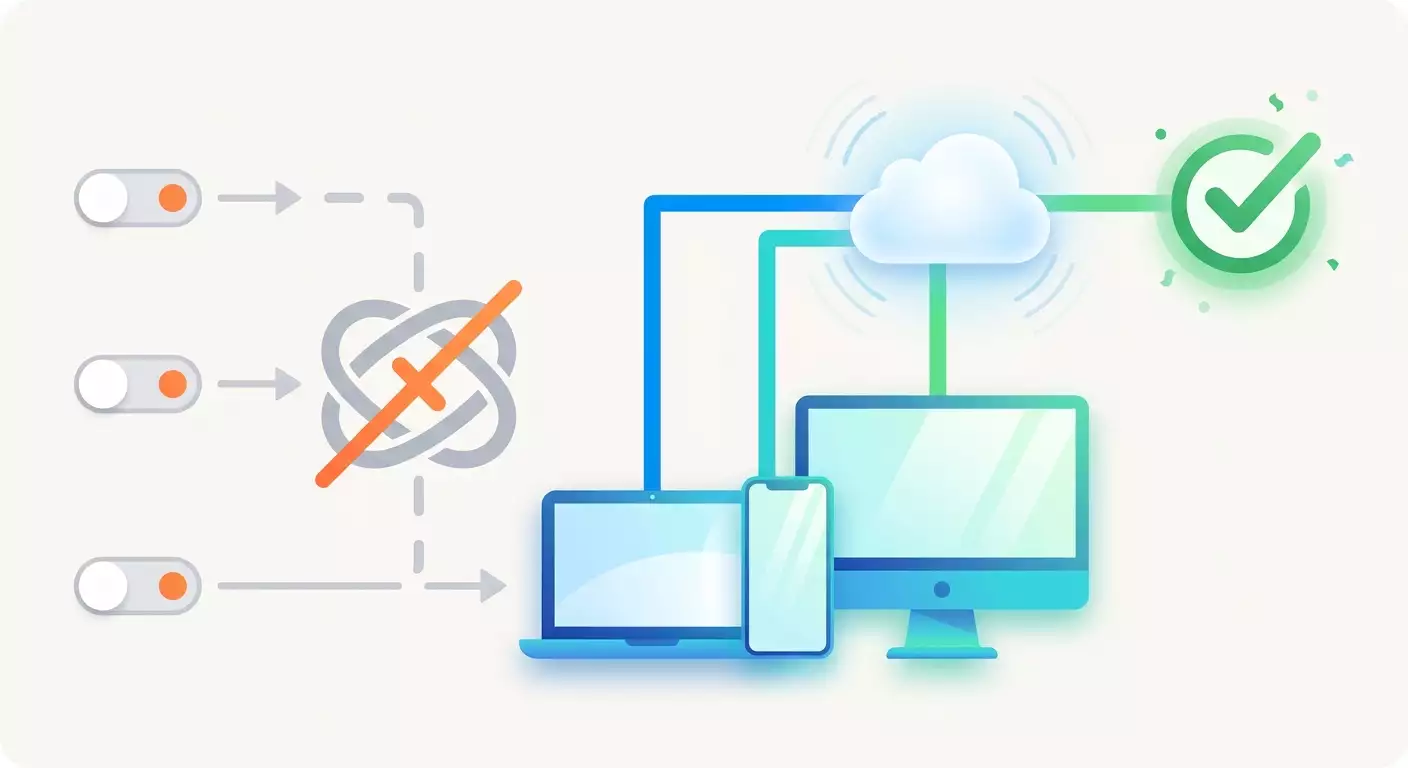
代理服务器是一个有用的工具——只要它还在你的控制之下。但一旦订阅到期、地址在设置中“卡住”,或者更糟——随可疑软件一起进入系统——你就会在每个标签页上看到“无法连接到代理服务器”的错误。页面打不开,通讯软件没反应,更新也下载不了。本指南详细说明如何在所有主流平台上关闭代理服务器:Windows 10 和 11、macOS、Android 以及每个常见浏览器。
最终效果。 完成所有步骤后,你的设备将直接访问互联网,不经过中间人。你将学会找到代理可能“藏身”的所有位置,区分普通的残留设置和恶意软件的痕迹,并清除此类感染的影响。高级用户专属板块会展示如何通过命令行和注册表完成这些操作,以便自动化处理。
本指南适合谁。 首先是每天使用移动代理的营销人员、套利者、开发者和企业主。恰恰是这个群体最容易积累“尾巴”:测试后代理还留在系统中,浏览器里还留着扩展,反检测配置文件里还有旧地址。但本指南用通俗语言编写,因此也适合第一次听说“代理”这个词、只想让网络恢复工作的人。
需要提前了解什么。 不需要超出基础范围的知识:会打开操作系统和浏览器设置、会输入管理员密码、会阅读屏幕提示即可。所有操作都描述到具体按钮和字段的级别。
需要多少时间。 在一台设备上关闭代理需要 3 到 10 分钟。完整检查系统恶意设置并清理还需要 20–30 分钟。如果你只处理一个平台,可以放心跳到需要的步骤,但建议所有人阅读结果检查部分。
准备工作:开始前需要什么
好消息:关闭代理不需要下载任何东西。所有工具都已内置于操作系统中。不过,有几件事最好提前准备,以免过程中出现意外。
所需权限
- Windows 或 macOS 电脑的管理员权限。 没有它,你只能更改自己用户的设置,而系统代理和 WinHTTP 规则将保持不变。
- 账户密码——macOS 在保存网络设置时会要求输入,Windows 会显示用户账户控制窗口。
- 已解锁的 Android 智能手机,可访问 Wi-Fi 和移动网络设置。如果设备是公司所有并由雇主管理,部分参数可能被锁定——此时请联系系统管理员。
系统要求
本指南适用于 Windows 10(1903 版及更新)和 Windows 11、macOS 13 Ventura、14 Sonoma、15 Sequoia 及更新版本,以及搭载 Samsung One UI、Xiaomi HyperOS、Google Pixel 等厂商界面的 Android 10–16。对于更早的版本,菜单路径略有不同,但逻辑相同——我们会在重要位置指出替代路径。
关闭前需要记录的内容
如果代理是你有意设置的——例如通过移动代理操作广告账户——务必保存当前参数。这是你的“备份”,随时可以恢复。
- 打开当前代理设置(路径在后续步骤中描述)。
- 在笔记中记录服务器地址、端口、用户名和密码(如果有)。
- 如果使用自动配置脚本,请完整复制 PAC 文件地址。
- 对设置窗口截屏——这是最快、最不会遗漏的方法。
建议: 不要将工作代理参数存放在系统设置中,而是放在单独的密码管理器或反检测浏览器的配置文件中。这样系统代理将始终关闭,而工作连接则集中在一处管理。
表明代理不是你自己设置的迹象
开始之前,请诚实回答:代理是你自己设置的吗?如果不是,而设置却已启用——很可能有第三方程序在其中操作。请注意以下信号:
- 代理地址看起来像 127.0.0.1 加上不常见的端口,而你并没有运行本地代理程序。
- 关闭后几分钟或重启后代理又重新启用。
- 浏览器中原本没有广告的网站出现了广告,或者打开网站时出现证书警告。
- 搜索结果跳转到不熟悉的页面。
如果你发现至少两个迹象,务必完成清除恶意设置影响这一步骤——仅关闭代理是不够的。
基础概念:代理如何工作,它可能藏在哪里
要可靠地关闭代理,重要的是理解设置不止一个,而是分布在系统的多个“层级”。我们来用通俗的语言解释术语。
关键术语
代理服务器——你的设备和网站之间的中间人。请求先发到代理,然后由代理以自己的名义访问网站。网站看到的是代理的地址,而不是你的。移动代理的工作方式相同,只是它们的地址属于移动运营商。
系统代理——操作系统级别的设置。Chrome、Edge、Opera、Yandex 浏览器、Safari 和大多数普通程序都受其控制。这里最常留下“被遗忘”的代理。
浏览器代理——单个程序的独立设置。例如 Firefox 可以忽略系统参数并使用自己的设置。扩展也可以在浏览器内部切换代理,而不影响系统。
PAC 文件(自动配置脚本)——位于互联网地址上的小脚本,告知浏览器哪些网站直接打开,哪些通过代理。恶意程序喜欢在这里写入自己的地址,因为用户很少查看这个字段。
WPAD(自动发现)——系统自动在局域网中查找代理设置文件的功能。在家庭网络中通常无用,但在陌生网络中可能成为意外参数的来源。
WinHTTP——Windows 中的独立层,系统服务(如 Windows 更新)使用它。其设置不会显示在普通的“设置”窗口中,只能通过命令行更改。
本地代理——你电脑上的程序,通过 127.0.0.1 或 localhost 接收请求。一些杀毒软件、开发者工具以及不幸的是广告软件都是这样工作的。
关闭的基本原则
规则很简单:从上到下检查所有层级。先是系统,然后是浏览器,然后是扩展,然后是隐藏层。跳过任何一层——一天后又会看到连接错误。下面我们将为每个平台逐一检查每一层。
步骤 1:通过“设置”关闭 Windows 10 和 11 中的代理
本阶段目标: 关闭系统代理、自动检测和配置脚本。之后 Chrome、Edge 和大多数程序将直接访问互联网。
Windows 11 操作说明
- 点击开始按钮,选择齿轮图标设置。更快的方式是按快捷键 Win + I。
- 在左侧菜单中选择网络和 Internet。
- 向下滚动列表,点击代理。将打开包含三个设置块的页面。
- 在自动代理设置块中,找到自动检测设置开关。将其切换为关。开关将变灰。
- 下方找到使用设置脚本行。如果右侧显示开,点击设置按钮。在打开的窗口中将开关切换为关,此时“脚本地址”字段将变为不可用。点击保存。
- 在手动代理设置块中,找到使用代理服务器行,点击设置。
- 将使用代理服务器开关切换为关。“代理服务器 IP 地址”和“端口”字段将变灰。点击保存。
- 关闭“设置”窗口。无需重启电脑,但请重新打开浏览器以使其获取更改。
Windows 10 操作说明
- 按 Win + I 打开“设置”。
- 选择网络和 Internet磁贴。
- 在左栏点击代理——这是列表的最后一项。
- 在窗口右侧将三个开关切换为关:自动检测设置、使用设置脚本和使用代理服务器。
- 如果关闭脚本后地址字段仍保留值,请手动清空并点击保存。
- 向下滚动,在手动设置块中点击保存按钮(如果可用)。
注意: 如果你在公司网络中工作,请勿删除“对于以下列开头的地址不使用代理服务器”字段中的地址。这些例外可能是访问公司内部资源所必需的。请先向管理员确认。
建议: 如果开关变灰且无法点击,并且上方显示“某些设置由你的组织管理”,则说明设置被策略锁定。如何解除锁定,请参见步骤 2。
检查: 关闭并重新打开“设置”后,返回“代理”页面。三个开关都应显示“关”,并且“使用代理服务器”行旁边不应有地址。在浏览器中打开任意页面——应能正常加载,不出现 ERR_PROXY_CONNECTION_FAILED 错误。
可能的问题
- 开关在几秒后自动恢复为“开”。 有程序在覆盖设置。关闭所有与代理和流量保护相关的应用后重试。如果无效,请转到步骤 6。
- “代理”页面无法打开或为空。 重启电脑后重试。作为替代方案,使用步骤 2 中的经典窗口。
步骤 2:经典面板、WinHTTP 和 Windows 注册表
本阶段目标: 从现代“设置”中不可见的层中移除代理:经典 Internet 属性窗口、WinHTTP 服务、注册表和组策略。如果在步骤 1 之后 Windows 更新或某些程序仍无法工作,则此步骤必不可少。
经典“Internet 属性”窗口
- 按 Win + R。将打开“运行”窗口。
- 输入命令 inetcpl.cpl 并按 Enter。
- 在打开的窗口中切换到连接选项卡。
- 点击窗口下方的局域网设置按钮。
- 取消勾选自动检测设置。
- 取消勾选使用自动配置脚本。如果“地址”字段中有内容——记下该地址,用于诊断,然后清空字段。
- 取消勾选为 LAN 使用代理服务器。
- 在此窗口中点击确定,然后在“Internet 属性”窗口中点击确定。
- 如果“连接”选项卡上方列表中有单独的连接,请逐个选中,点击设置,并在其中取消相同的勾选。
重置 WinHTTP 代理
此层负责系统服务。如果它“记住”了不可用的代理,即使浏览器正常,Windows 更新中心和 Microsoft Store 也会报错。
- 点击开始,输入 cmd。
- 右键点击命令提示符,选择以管理员身份运行。在用户账户控制提示中点击是。
- 输入命令查看当前状态:netsh winhttp show proxy 并按 Enter。
- 如果看到“直接访问(没有代理服务器)”,则一切正常——转到下一小节。如果显示了地址,则继续。
- 输入 netsh winhttp reset proxy 并按 Enter。
- 等待出现“当前的 WinHTTP 代理服务器设置: 直接访问(没有代理服务器)”。
检查注册表(适合有经验的用户)
注册表是 Windows 的设置数据库。如果图形窗口显示“关”,但代理仍在工作,值得检查这里。
- 按 Win + R,输入 regedit,按 Enter 并确认运行。
- 在进行任何更改之前,在菜单中选择文件 → 导出,指定文件名并保存整个注册表的副本。这是你的保险。
- 在窗口顶部的地址栏中粘贴路径:HKEY_CURRENT_USER\Software\Microsoft\Windows\CurrentVersion\Internet Settings 并按 Enter。
- 在右侧找到参数 ProxyEnable。双击它,将值设置为 0。点击确定。
- 找到参数 ProxyServer 和 AutoConfigURL。如果存在——右键点击并选择删除。这些参数仅在启用代理时需要。
- 如果 HKEY_LOCAL_MACHINE\Software\Microsoft\Windows\CurrentVersion\Internet Settings 分支包含相同参数,也请重复检查。
- 关闭注册表编辑器并重启电脑。
注意: 在注册表中只更改指定的参数。删除相邻键可能导致浏览器和网络应用故障。如果不确定——请跳过此小节,步骤 1 和 WinHTTP 在大多数情况下已足够。
如果设置被策略锁定
家用电脑上出现“某些设置由你的组织管理”字样是危险信号。此类锁定通常由广告软件设置,以防止你移除其代理。
- 按 Win + R,输入 gpedit.msc 并按 Enter。在 Windows 家庭版中此程序不存在——请转到下面的注册表方案。
- 在左侧树中打开用户配置 → 管理模板 → Windows 组件 → Internet Explorer。
- 在右侧找到策略阻止更改代理设置。双击它,选择未配置并点击确定。
- 在计算机配置分支中重复相同操作。
- 对于 Windows 家庭版:在注册表中打开 HKEY_CURRENT_USER\Software\Policies\Microsoft\Internet Explorer\Control Panel,如果存在参数 Proxy,则删除它。检查 HKEY_LOCAL_MACHINE 中的相同路径。
- 重启电脑并返回步骤 1——开关应变为可用。
检查: 命令 netsh winhttp show proxy 输出“直接访问”,inetcpl.cpl 窗口中所有勾选均已取消,并且“设置”中的开关可用且已关闭。Windows 更新中心能无错误地查找更新。
步骤 3:关闭 macOS 中的代理
本阶段目标: 关闭当前网络连接的所有代理协议,并确保设置不是由配置描述文件强制添加的。
macOS Ventura、Sonoma、Sequoia 及更新版本的操作说明
- 点击屏幕左上角的 Apple 图标,选择系统设置。
- 在左栏选择网络。
- 在右侧点击当前活动的连接——通常是带绿点和“已连接”字样的 Wi-Fi。如果使用有线连接,选择以太网。
- 点击网络名称旁边的详细信息...按钮。
- 在打开的窗口中,在左栏选择代理选项卡。
- 你将看到协议列表及其开关:自动代理发现、自动代理配置、网页代理 (HTTP)、安全网页代理 (HTTPS)、FTP 代理、SOCKS 代理、流媒体代理 (RTSP)、Gopher 代理。
- 将每个已启用的开关切换为“关”——它们应变为灰色。特别注意 HTTP、HTTPS 和 SOCKS:地址通常写在那里。
- 如果你有多个保存的 Wi-Fi 网络,请对每个网络重复检查——macOS 中的代理设置与特定连接绑定。
- 点击窗口右下角的好。如果系统要求管理员密码——请输入。
macOS Monterey 及更早版本的操作说明
- 打开系统偏好设置 → 网络。
- 在左侧列表中选择活动连接,点击右下角的高级...按钮。
- 切换到代理选项卡。
- 在“选择要配置的协议”列表中取消所有勾选。
- 点击好,然后在“网络”主窗口中点击应用。
检查配置描述文件
在 Mac 上,代理可能由描述文件强制添加——这是一种特殊设置文件,由企业管理系统或可疑程序安装。如果开关在关闭后再次自动启用,请查找描述文件。
- 打开系统设置 → 隐私与安全性。
- 向下滚动到描述文件。如果没有此项——说明未安装描述文件,一切正常。
- 如果有,打开并查看列表。选中名称不熟悉的描述文件,点击列表下方的减号按钮。
- 输入管理员密码确认删除。
注意: 不要删除公司发放的工作电脑上的描述文件。它们可能包含邮件、Wi-Fi 和证书设置,没有它们你将失去对公司服务的访问。请与 IT 部门协商。
建议: 测试移动代理的 Mac 用户,方便的做法是创建单独的网络位置:系统设置 → 网络 → 三点菜单 → 位置。一个位置使用代理进行测试,另一个保持干净用于日常工作。切换只需两秒,无需每次进入设置。
检查: 再次打开“代理”选项卡——所有开关均为灰色。Safari 打开页面无延迟,状态栏不出现“Safari 无法连接到代理服务器”消息。
可能的问题
- “好”按钮无法保存更改。 确保你的账户具有管理员权限:系统设置 → 用户与群组。如果你是标准用户,请让管理员输入密码。
- 重启后代理再次启用。 按上述方法检查描述文件,并检查启动文件夹——详见步骤 6。
步骤 4:关闭 Android 中的代理
本阶段目标: 从 Wi-Fi 网络和移动互联网接入点设置中移除代理,并停止重定向流量的应用。
关闭 Wi-Fi 代理
在 Android 上,代理是针对每个保存的 Wi-Fi 网络单独设置的。因此需要检查当前连接的网络以及所有经常使用的网络。
- 打开设置——主屏幕或通知栏中的齿轮图标。
- 选择网络和互联网(Samsung 上为连接,Xiaomi 上第一屏即为WLAN)。
- 点击WLAN 或互联网。
- 找到当前连接的网络,点击名称右侧的齿轮图标。在某些界面上需要长按网络名称,然后选择修改网络或管理网络设置。
- 找到代理项。如果没有立即看到,展开高级选项或高级设置。在 Samsung 上先点击显示高级选项,然后找到代理。
- 点击当前值——那里会显示手动或自动配置代理。
- 在下拉列表中选择无。地址和端口字段将消失。
- 点击右下角的保存或顶部的对勾。
- 关闭 Wi-Fi 再重新打开,让手机用新参数重新连接。
在 Xiaomi 及其他搭载 HyperOS 的设备上,路径可能是:设置 → WLAN → 网络右侧箭头 → 代理 → 无。在华为和荣耀上:设置 → WLAN → 长按网络 → 修改网络 → 高级设置 → 代理 → 无。
关闭移动网络代理(APN)
代理也可能写在运营商的接入点中。这种情况很少见,但恰恰是这种配置经常在手机上测试移动代理后残留下来。
- 打开设置 → 网络和互联网 → SIM 卡(Samsung 上为连接 → 移动网络)。
- 如果有两张 SIM 卡,选择需要的。
- 点击接入点名称 (APN) 或 APN。
- 打开当前活动的接入点——它会在圆圈中标记一个点。
- 找到代理和端口字段。如果已填写,点击每个字段,删除内容并用确定确认。字段应显示“未设置”。
- 同时检查 MMS 代理和 MMS 端口字段——如果由运营商设置,请勿改动。
- 点击右上角的三个点,选择保存。
建议: 如果不确定 APN 的正确值,请勿手动编辑字段。而是点击三个点,选择重置为默认设置——手机将加载运营商默认参数,其中没有代理。
重定向流量的应用
在 Android 上,一些代理客户端不通过系统设置工作,而是使用自己的隧道。特征是状态栏中的钥匙或盾牌图标,以及持续的“已连接”通知。
- 下拉通知栏。找到正在运行的连接通知,点击其中的断开连接。
- 打开设置 → 应用 → 所有应用。
- 滚动列表,找到你没有安装或不认识的应用程序。注意名称笼统的程序,如“优化器”、“加速器”、“安全保护”。
- 点击可疑应用,然后强行停止并卸载。
- 如果“卸载”按钮不可用,打开设置 → 安全 → 更多安全设置 → 设备管理器,取消该应用的权限并重新卸载。
检查: Wi-Fi 设置中“代理”显示为“无”,APN 的“代理”和“端口”字段为空,状态栏中没有钥匙图标。在 Chrome 中打开任意网站——应正常加载,无“无法连接到代理服务器”错误。
步骤 5:关闭浏览器中的代理
本阶段目标: 确保每个浏览器使用直接连接,且扩展和策略不会替换设置。
Google Chrome
Chrome 在电脑上没有自己的代理设置——它使用系统设置。但有两个地方代理可能被替换:扩展和企业策略。
- 打开 Chrome,点击右上角的三个点,选择设置。
- 在左侧菜单中选择系统。
- 点击打开您计算机的代理设置。将打开系统窗口——Windows 中为步骤 1 的页面,macOS 中为步骤 3 的窗口。确保那里全部关闭。
- 返回 Chrome,在地址栏输入 chrome://extensions 并按 Enter。
- 查看扩展列表。任何名称包含“proxy”、“代理”、“switch”、“unblock”的扩展,使用右下角的开关将其关闭。不熟悉的扩展最好点击删除按钮移除。
- 在地址栏输入 chrome://policy。如果页面为空或只包含熟悉的企业策略——一切正常。如果你在家用电脑上看到 ProxyMode、ProxyServer 或 ProxyPacUrl 行——这是恶意软件的迹象,请转到步骤 6。
- 重启浏览器。
Microsoft Edge
- 点击右上角的三个点,选择设置。
- 在左侧选择系统和性能。
- 点击打开计算机的代理设置并检查系统设置。
- 在地址栏输入 edge://extensions 并禁用代理扩展。
- 输入 edge://policy,确保没有代理策略。
Mozilla Firefox
Firefox 是唯一一个拥有完全独立代理设置的流行浏览器。即使系统干净,Firefox 也可能继续使用自己的代理。
- 点击右上角的三条横线,选择设置。
- 保持在常规部分,向下滚动到页面最底部的网络设置块。
- 点击设置...按钮。
- 在打开的“连接设置”窗口中选择不使用代理。所有地址字段将变为不可用。
- 如果你希望 Firefox 遵循系统设置,请改为选择使用系统代理设置——在系统代理关闭的情况下结果相同。
- 点击确定。
- 额外打开 about:addons 并禁用与代理相关的扩展。
高级用户的替代路径:输入 about:config,确认警告,找到参数 network.proxy.type 并设置为 0(不使用代理)或 5(系统设置)。
Opera
- 点击左上角的 O 图标,选择设置。
- 向下滚动并点击高级,然后选择系统。
- 点击打开计算机的代理设置,确保系统代理已关闭。
- 在 Opera 左侧菜单中找到功能部分,确保内置流量重定向功能已关闭——开关应为灰色。
Yandex 浏览器
- 点击右上角的三条横线,选择设置。
- 在左侧选择系统。
- 在“网络”块中点击代理服务器设置——将打开系统窗口,请检查。
- 在同一菜单中打开扩展,禁用用于代理的扩展。
Safari
Safari 没有自己的代理设置,完全依赖 macOS。如果你已完成步骤 3,Safari 已在直接工作。唯一需要检查的是:Safari → 设置 → 扩展——取消勾选不熟悉的扩展。
Android 上的移动浏览器
Chrome、Firefox 和其他 Android 浏览器使用步骤 4 中的 Wi-Fi 和 APN 设置。它们没有单独的代理字段。例外是带有内置代理管理器的专用浏览器:请在其应用菜单中检查连接设置。
建议: 如果你通过反检测浏览器使用移动代理,系统代理和普通浏览器中的代理应始终保持关闭。代理只在反检测配置文件内设置。这样可避免双重代理,即流量连续经过两个服务器而速度急剧下降。
检查: 每个浏览器中页面即时打开,chrome://policy 和 edge://policy 页面不包含代理参数,Firefox 中选择“不使用代理”,扩展列表中没有不熟悉项。
步骤 6:清除恶意代理设置的影响
本阶段目标: 找到并删除未经你同意设置代理的程序,清除其痕迹并保护账户。如果在关闭后代理恢复、设置被策略锁定,或者你发现不熟悉的 PAC 地址,则需要此步骤。
恶意代理的危险
控制你代理的程序实际上站在你和整个互联网之间。它可以替换网站上的广告、截取在非安全连接页面上输入的密码、将你重定向到银行网站的伪造副本。如果随代理一起安装了根证书,攻击者甚至能读取加密流量。对营销人员来说,这意味着广告账户访问权限的泄露;对套利者来说,意味着账户的丢失。因此,关闭代理只是一半的工作。
Windows 操作说明
- 断开电脑与互联网的连接:关闭 Wi-Fi 或拔掉网线。这可以防止程序在清理期间恢复设置。
- 打开开始 → 设置 → 隐私和安全性 → Windows 安全中心 → 病毒和威胁防护。
- 点击扫描选项,选择Microsoft Defender 脱机扫描,然后点击立即扫描。电脑将重启并在 Windows 加载前检查系统——这样恶意程序无法隐藏。过程需要 15–20 分钟。
- 重启后打开开始 → 设置 → 应用 → 已安装的应用。按安装日期排序,删除所有在问题出现前不久安装的不熟悉项。
- 按 Ctrl + Shift + Esc 打开任务管理器。切换到启动应用选项卡。右键禁用不熟悉的条目。
- 按 Win + R,输入 taskschd.msc。在任务计划程序中打开任务计划程序库并查看任务。名称不明、从 AppData 或 Temp 文件夹启动文件的任务,请右键删除。
- 按 Win + R,输入 certmgr.msc。打开受信任的根证书颁发机构 → 证书。查找安装日期在可疑时期、颁发者不熟悉的证书。已知名称——Microsoft、DigiCert、GlobalSign、Let's Encrypt、俄罗斯受信任根证书——不要动。可疑的请右键删除。
- 打开 hosts 文件:在“资源管理器”中转到 C:\Windows\System32\drivers\etc,以管理员身份用记事本打开 hosts 文件。除以井号开头的行外,所有行都应是你理解的。删除不熟悉的包含网站地址的行并保存文件。
- 重复本指南的步骤 1 和 2,最终移除代理。
- 在每个浏览器中执行重置:Chrome 中——设置 → 重置设置 → 将设置还原为原始默认设置;Edge 中——设置 → 重置设置;Firefox 中——帮助 → 故障排除信息 → 刷新 Firefox。
- 连接互联网并更改邮箱、银行、广告账户和社交网络的密码。从邮箱开始——通过它可以恢复其他所有内容。
macOS 操作说明
- 按步骤 3 所述删除可疑描述文件。
- 在 Finder 中按 Cmd + Shift + G,输入 /Library/LaunchAgents。查看文件。将不熟悉的 .plist 文件移到废纸篓。对 /Library/LaunchDaemons 和 ~/Library/LaunchAgents 文件夹重复操作。
- 打开系统设置 → 通用 → 登录项与扩展,删除不熟悉的启动项。
- 打开钥匙串访问,选择系统和证书类别。删除标记为“此证书被标记为受信任”的不熟悉根证书。
- 将应用程序文件夹中不熟悉的程序移到废纸篓并清空。
- 重启 Mac 并重复步骤 3。
- 更改重要服务的密码。
Android 操作说明
- 打开 Play 商店 → 个人资料图标 → Play 保护机制 → 扫描。删除所有发现的内容。
- 以安全模式重启手机:长按电源键,然后长按屏幕上的关机,直到出现进入安全模式的提示。在此模式下第三方应用不会启动,删除更容易。
- 通过设置 → 应用删除可疑应用,先按步骤 4 所述取消设备管理员权限。
- 打开设置 → 安全 → 加密与凭据 → 用户凭据,删除不熟悉的证书。
- 正常重启手机并重复步骤 4。
注意: 如果所有操作后代理仍持续恢复,最可靠的方法是恢复出厂设置,并提前备份文件。对于拥有广告预算访问权限的工作设备,这一步是值得的:丢失账户的成本几乎总是高于重装系统的一小时。
检查: 清理后一天,代理设置仍保持关闭,chrome://policy 页面为空,网站上没有无关广告,浏览器在大型资源上不出现证书警告。
结果检查:确保代理已完全关闭
你已完成必要步骤——现在巩固结果。按你的平台逐一核对清单,并进行最终测试。
Windows 清单
- 在“设置”的“代理”页面,三个开关均处于“关”。
- inetcpl.cpl 的“连接”选项卡中所有勾选均已取消。
- 命令 netsh winhttp show proxy 显示“直接访问(没有代理服务器)”。
- 没有“某些设置由你的组织管理”字样。
- Windows 更新中心成功检查更新。
macOS 清单
- 活动连接的“代理”选项卡中所有开关均为灰色。
- “描述文件”部分不存在或仅包含你已知的描述文件。
- Safari 和其他浏览器打开页面无延迟。
Android 清单
- 当前 Wi-Fi 网络设置中“代理”显示为“无”。
- 活动接入点中的“代理”和“端口”字段为空。
- 状态栏中没有钥匙图标,通知栏中没有正在运行连接的通知。
浏览器清单
- Firefox:已选择“不使用代理”或“使用系统代理设置”。
- Chrome 和 Edge:chrome://policy 和 edge://policy 页面不包含 ProxyMode、ProxyServer、ProxyPacUrl。
- 所有浏览器中已禁用并删除不熟悉的扩展。
最终测试
- 打开浏览器,访问任意 IP 地址检查服务——搜索“我的 IP”即可轻松找到。记下显示的地址和提供商名称。
- 与你家庭互联网提供商或运营商的数据进行比较。如果显示的是你的真实提供商和城市——代理已关闭。
- 如果地址属于其他城市或未知公司,而你确信所有设置已关闭——请检查路由器:代理有时在路由器上设置。进入路由器网页界面,找到 WAN 或代理设置部分。
- 通过任意速度测试检查连接速度。与开启代理时相比速度明显提升——这是成功的正常标志。
- 打开几个不同的网站,包括银行或邮箱等安全页面。不应有证书警告。
成功指标: 测试中显示真实提供商 IP,没有 ERR_PROXY_CONNECTION_FAILED 错误,系统更新正常工作,重启后和一天后设置稳定。
常见错误及解决方法
我们收集了用户尝试关闭代理服务器时最常遇到的情况。每个都按“问题——原因——解决”的模式描述。
代理在重启后再次启用
原因: 系统中有程序或计划任务在恢复设置。有时是合法的企业代理,有时是广告软件。
解决: 完整执行步骤 6。特别注意 Windows 中的任务计划程序和 macOS 中的 LaunchAgents 文件夹。检查启动项。
设置变灰且无法更改
原因: 启用了“阻止更改代理设置”组策略或安装了管理描述文件。
解决: 在 Windows 上通过 gpedit.msc 或注册表取消策略,如步骤 2 所述。在 macOS 上通过“隐私与安全性 → 描述文件”删除描述文件。在公司设备上请联系管理员。
浏览器正常,但 Windows 更新和 Store 不工作
原因: 忘记重置 WinHTTP 代理。系统服务使用此层,而不是“设置”中的设置。
解决: 以管理员身份打开命令提示符,执行 netsh winhttp reset proxy。
Firefox 无法打开网站,但 Chrome 正常
原因: Firefox 中设置了独立于系统的代理。
解决: 设置 → 常规 → 网络设置 → 设置 → 选择“不使用代理”。检查 about:addons 中的扩展。
关闭代理后工作资源无法打开
原因: 代理是有意为访问公司内部服务而设置的。
解决: 从准备阶段所做的备份记录中恢复参数。对于居家办公,请与管理员讨论使用 PAC 文件的方案,仅将工作地址通过代理。
Android 上代理显示“无”,但互联网仍不工作
原因: 代理残留在其他保存的 Wi-Fi 网络、APN 或带有自己隧道的应用中。
解决: 通过“已保存的网络”检查所有保存的网络,清空 APN 字段,删除带有持续连接通知的应用。作为最后手段——“设置 → 系统 → 重置 → 重置 WLAN、移动网络和蓝牙”。
网站打开时出现证书警告
原因: 系统中残留了拦截流量的程序安装的第三方根证书。
解决: 通过 certmgr.msc(Windows)、钥匙串访问(macOS)或“用户凭据”(Android)删除证书。然后更改密码。
关闭后网速没有提升
原因: 代理可能设置在路由器上,或者问题本来与代理无关。
解决: 检查路由器网页界面,重启它。确保测试中的 IP 属于你的提供商。如果是——原因在其他方面,例如信道拥堵。
额外功能:通过命令行关闭代理和自动化
此部分面向开发者、系统管理员以及管理套利或多账户设备群的人员。这里的内容与上面相同,但更快,无需点击菜单。
Windows:一行 PowerShell 和注册表命令
以管理员身份打开 PowerShell,执行以下命令关闭当前用户的系统代理:
Set-ItemProperty -Path 'HKCU:\Software\Microsoft\Windows\CurrentVersion\Internet Settings' -Name ProxyEnable -Value 0
要删除保存的地址和 PAC 脚本,再执行两条命令:
Remove-ItemProperty -Path 'HKCU:\Software\Microsoft\Windows\CurrentVersion\Internet Settings' -Name ProxyServer -ErrorAction SilentlyContinue
Remove-ItemProperty -Path 'HKCU:\Software\Microsoft\Windows\CurrentVersion\Internet Settings' -Name AutoConfigURL -ErrorAction SilentlyContinue
最后用重置 WinHTTP 结束:netsh winhttp reset proxy。这四行可以方便地保存为 .ps1 文件,在每台新设备上或测试结束后运行。浏览器将在重启后获取更改。
macOS:networksetup 工具
打开终端。先用 networksetup -listallnetworkservices 命令确认网络接口名称。通常是 Wi-Fi 或 Ethernet。然后替换为你的接口名称执行以下命令:
- networksetup -setwebproxystate Wi-Fi off —— 关闭 HTTP 代理。
- networksetup -setsecurewebproxystate Wi-Fi off —— 关闭 HTTPS 代理。
- networksetup -setsocksfirewallproxystate Wi-Fi off —— 关闭 SOCKS。
- networksetup -setautoproxystate Wi-Fi off —— 关闭 PAC 脚本。
- networksetup -setproxyautodiscovery Wi-Fi off —— 关闭自动发现。
可以用 networksetup -getwebproxy Wi-Fi 命令检查状态:Enabled 行应为 No。
终端和脚本的环境变量
开发者经常通过环境变量设置代理,这些在任何图形窗口中都不显示。如果 curl、git 或 pip 顽固地通过不存在的代理访问,请检查它们。
- 在 macOS 或 Linux 终端执行 env | grep -i proxy。如果输出不为空,找到 ~/.zshrc、~/.bashrc 或 ~/.profile 文件,删除包含 export http_proxy、https_proxy、all_proxy 的行。
- 在 Windows 中打开设置 → 系统 → 关于 → 高级系统设置 → 环境变量。在两个列表中删除 HTTP_PROXY、HTTPS_PROXY、ALL_PROXY 变量。
- 单独检查工具配置:git config --global --unset http.proxy,以及 pip 和 npm 的配置文件。
在不使用系统设置的情况下组织移动代理工作
对我们受众的主要实用结论:系统代理不是工作连接的方便位置。它整个系统只有一个,经常“被遗忘”并妨碍更新。更可靠的做法是保持系统干净,只针对性地设置代理:
- 在反检测浏览器配置文件中——每个账户一个代理;
- 在特定工具的参数中——解析器、模拟器、脚本;
- 仅在一个终端会话中通过环境变量,而不是在启动文件中。
这种方法避免了双重代理,简化了诊断,并使“如何关闭代理服务器”这个问题几乎不再相关:系统默认直接工作,而工作连接在一个地方开启和关闭。
建议: 养成每次测试会话后运行保存的关闭脚本的习惯。每天结束时花三十秒,可以省去一周后寻找“网络坏了”原因的一小时。
常见问题:关于关闭代理的常见问题解答
关闭代理后需要重启电脑吗?
大多数情况下不需要。重启浏览器即可。在更改注册表、取消组策略和清除恶意软件后需要重启——以确认设置没有恢复。
关闭代理会删除我保存的密码或书签吗?
不会。代理设置与浏览器数据无关。唯一的例外是步骤 6 中的浏览器完全重置:它会禁用扩展并恢复起始页,但书签和密码会保留。
如何判断代理是恶意程序设置的,而不是我自己设置的?
迹象:你不记得设置过代理;地址指向本地端口或不熟悉的服务器;关闭后设置恢复;网站上出现无关广告;家用电脑上开关被“组织”锁定。
可以只为某一个网站关闭代理吗?
可以。在 Windows 的手动设置窗口中有“对于以下列开头的地址不使用代理服务器”字段。在 macOS 中有“忽略这些主机与域的代理设置”字段。在 Firefox 中有“不使用代理”字段。输入网站地址,它就会直接打开。
如果关闭代理后互联网仍不工作怎么办?
检查基本连接:重启路由器,尝试其他网络,在手机上打开网站。确保 WinHTTP、环境变量和 Firefox 中没有残留代理。检查 hosts 文件。如果都无效——问题不在代理,请联系提供商。
iPhone 上如何关闭代理?
打开设置 → 无线局域网 → 点击网络旁边的“i”图标 → 向下滚动到“配置代理” → 选择“关闭”。与 Android 一样,设置分别绑定到每个网络。
从存储中删除证书安全吗?
只删除在可疑时期安装的不熟悉证书。Microsoft、Apple、大型证书颁发机构的系统证书不能动——没有它们安全网站将无法打开。如果不确定,请在互联网上搜索颁发者名称。
为什么移动代理最好在反检测浏览器中设置,而不是在系统中?
因为系统中只有一个代理,而你很可能有多个账户,每个都需要自己的地址。此外,系统代理会影响更新、通讯软件和服务流量,这会无意义地消耗移动代理的流量限额并拖慢系统。
如果误关闭了代理,如何恢复?
使用准备阶段所做的备份记录中的参数。按相同路径进入设置,启用代理并输入地址和端口。如果没有记录——请在代理提供商的个人中心索取数据。
总结:你做了什么,以及下一步该往哪走
让我们总结一下。你了解了代理可能隐藏的各个层级:系统设置、独立的 WinHTTP 层、注册表和策略、macOS 配置描述文件、每个保存的 Wi-Fi 网络和 Android 接入点、Firefox 的独立设置以及浏览器扩展。你逐步完成了每一层,关闭了多余参数并用 IP 地址测试验证了结果。如果代理是恶意程序的痕迹——你知道如何删除它本身、清理证书和启动项,并通过更改密码保护账户。
现在你不仅会按下开关,还理解为什么代理会恢复、强加设置有什么危险,以及如何区分残留配置和感染。这项技能可以节省数小时并保护工作账户——对于靠流量赚钱的人来说,账户就是主要资本。
下一步做什么。 保存适用于你平台的代理关闭脚本,并在每次测试会话后运行它。每月过一次检查部分的清单——只需五分钟。将工作代理从系统设置移到反检测浏览器配置文件或特定工具的配置中:这样系统将始终保持干净,连接也在控制之下。
往哪里发展。 下一个合理的步骤是学习如何为特定任务正确设置移动代理:广告账户操作、多账户、解析。这是一个单独的大主题,博客中有独立的材料。掌握了代理的开启和关闭,你就能自信地管理任何设备上的网络环境——从而把时间花在结果上,而不是与设置作斗争。